
Mettre un SSD dans un PC portable, c’est s’offrir une machine qui démarre au quart de tour. Mais la promesse de rapidité ne vient pas sans contrepartie : la facture grimpe, et la capacité de stockage ne suit pas toujours. Beaucoup rêvent d’un ordinateur qui répond au doigt et à l’œil, mais sont vite freinés à l’idée de devoir se contenter de quelques dizaines de gigaoctets, surtout pour ceux qui accumulent photos, vidéos et applications.
Dans ce dossier, on décortique les différentes façons d’ajouter un SSD à son ordinateur portable tout en gardant un disque dur classique pour l’archivage. Plusieurs approches existent, certaines accessibles à tous, d’autres qui demandent un peu plus d’huile de coude. Petit tour d’horizon concret.
DÉCALAGE : Consultez notre comparaison SSD
Installer plusieurs disques durs : les options en détail
Pour équiper son PC d’un second disque dur, plusieurs chemins s’offrent à vous. Certaines méthodes sont limpides, d’autres méritent réflexion. Voici les principales solutions repérées.
Le plus simple : le PC prêt pour deux disques
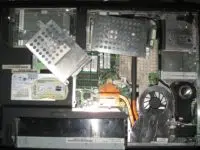
La voie royale consiste à acheter un portable conçu pour accueillir deux, voire trois disques. Les modèles de 17 pouces (et plus) sont les plus concernés. Vous avez alors deux logements distincts : on place le SSD d’un côté, le disque dur de l’autre, et le tour est joué. Prudence tout de même, certains modèles comme le MacBook Pro 17 pouces affichent une fausse promesse, avec un seul emplacement au final.
La baie amovible : une alternative répandue
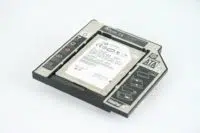
Autre solution courante chez plusieurs constructeurs : la baie amovible. L’idée est simple : le lecteur DVD ou Blu-ray se retire, et à la place, on insère un module pouvant accueillir un deuxième disque dur. Lenovo, Dell ou Toshiba, pour ne citer qu’eux, proposent ce type d’accessoires. La manipulation est accessible : on retire le boîtier du lecteur optique et on le remplace par celui qui accueille le disque dur.
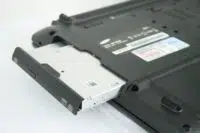
Mais deux écueils se dressent régulièrement : d’abord, ces lecteurs optiques sont souvent connectés en ATA, obligeant à utiliser un disque dur compatible. Ensuite, il faut parfois s’armer de patience pour trouver la bonne baie, même si les tarifs restent raisonnables (comptez entre 30 et 60 €). Il faut aussi savoir que certains ultraportables, comme le Lenovo X300, ont bien une baie, mais trop fine pour y glisser un disque classique.
Bricolage maison : remplacer le lecteur optique
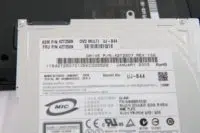
Pour ceux qui aiment mettre les mains dans le cambouis, il est possible de retirer le lecteur optique et de le remplacer par un disque dur. Dans la pratique, notre équipe a fait ce choix, non sans devoir résoudre quelques casse-têtes matériels.
Solution DIY sur un portable récalcitrant
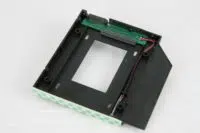
Certains modèles, notamment le MacBook Pro 15 pouces, compliquent la tâche. Apple n’a pas pensé à offrir une baie secondaire, et il n’y a qu’un unique emplacement 2,5 pouces. Pourtant, il existe une parade : l’OptiBay de MCE. Cet adaptateur permet de brancher un disque à la place du lecteur optique. Il faut simplement opter pour la bonne version selon l’épaisseur du lecteur (12,5 mm ou 9,5 mm).
Attention, quelques ajustements peuvent être nécessaires pour que tout s’emboîte parfaitement. L’OptiBay, vendu 99 $, peut être livré avec un boîtier pour utiliser le lecteur optique retiré en externe.
Bien choisir son disque dur
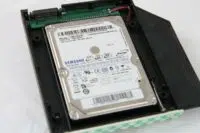
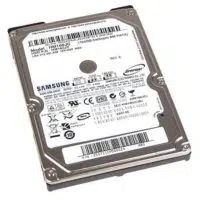
Une fois l’adaptateur en main, reste à sélectionner un disque dur compatible. Dans notre test, il fallait un modèle ATA, d’au moins 120 Go. La vitesse de rotation importe peu : ce disque servira à stocker les données, tandis que le SSD accueillera le système et les applications.
Notre choix s’est porté sur un Samsung HM160 (160 Go, 5 400 tr/min). À noter que les disques durs 2,5 pouces ATA sont rares aujourd’hui : la plupart des modèles neufs sont en SATA, limitant le choix et la capacité.
Le SSD : la pièce maîtresse
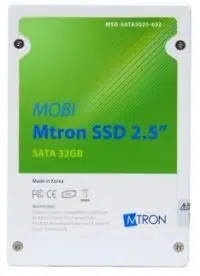
Autre étape, choisir le SSD. Il fallait absolument un modèle SATA, puisque c’est l’interface du disque d’origine. La capacité minimale visée était de 32 Go, histoire de pouvoir installer un OS récent (Mac OS X Leopard ou Windows Vista) et quelques applications.
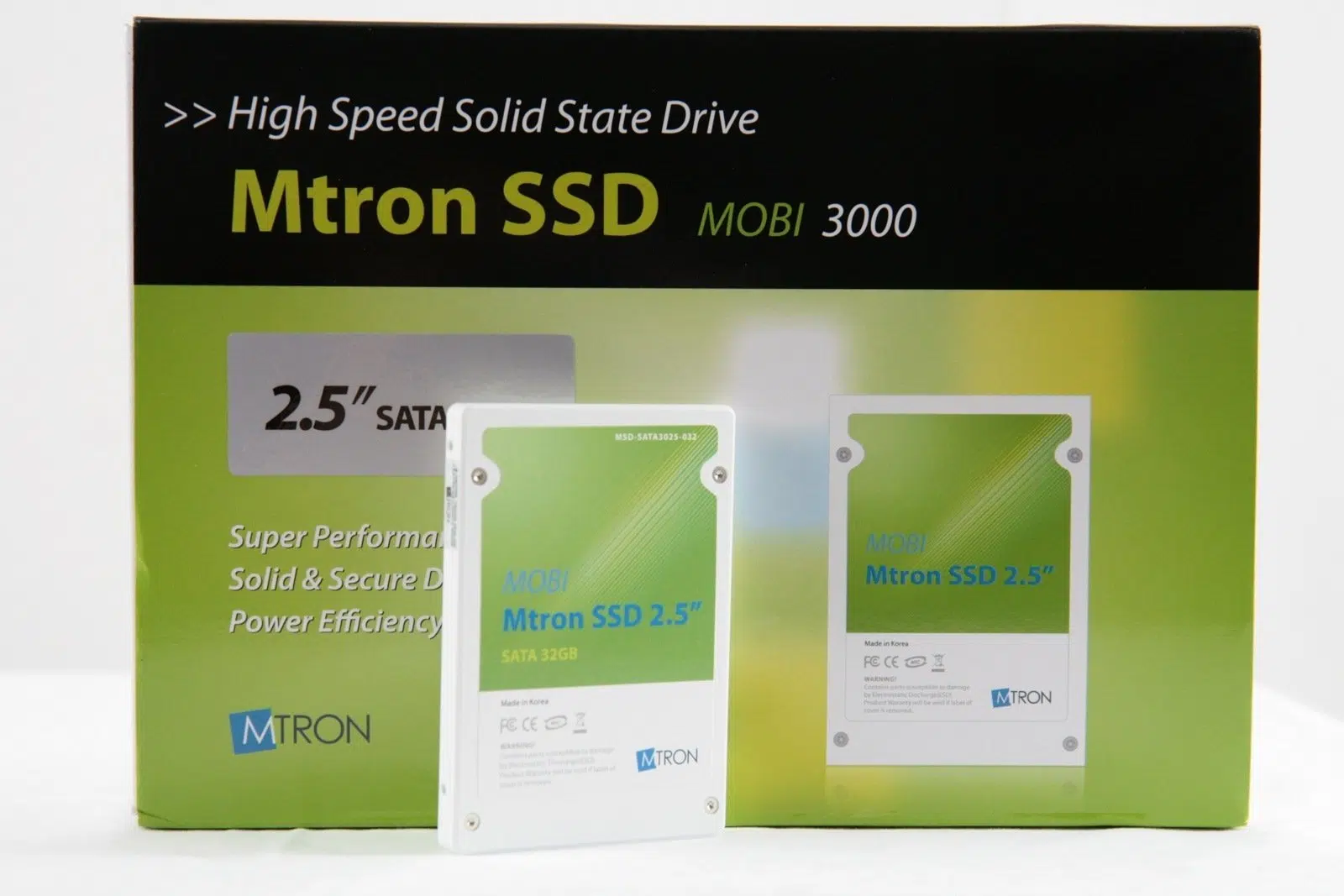
Au final, c’est un Mtron Mobi 3000 de 32 Go qui a été retenu. Un modèle reconnu pour ses débits (jusqu’à 100 Mo/s en lecture, 80 Mo/s en écriture) et sa fiabilité.
Installer le SSD : mode d’emploi
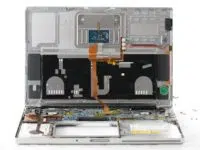
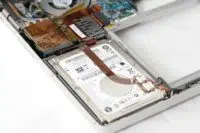
Première étape concrète : remplacer le disque dur. Sur la plupart des PC portables, l’accès est simple, un ou deux vis à enlever, et le logement s’ouvre. Sur MacBook Pro, c’est une autre histoire : l’opération demande de démonter la quasi-totalité du châssis, une vraie partie de patience.
Sur un PC classique
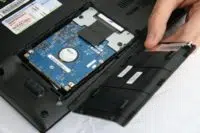
Pour un modèle comme le Samsung R60, il suffit de retirer deux vis et de soulever la trappe. On accède alors directement au disque dur.
Sur MacBook Pro, patience et précision
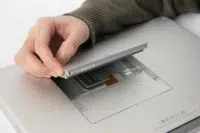
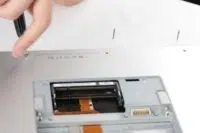
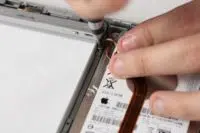
Chez Apple, l’affaire se corse. Il faut démonter pratiquement tout le boîtier pour atteindre le disque. Voici les étapes illustrées par une série de photos, qui montrent bien la complexité de l’opération.
 |
 |
 |
 |
 |
 |
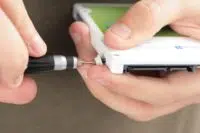 |
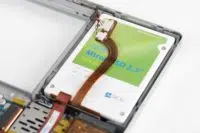 |
Petit bémol : malgré un prix élevé (470 € HT à l’époque), le SSD testé présente une finition discutable. Il a fallu forcer sur le boîtier pour visser le MacBook Pro, alors que les dimensions étaient standards.
Installer le deuxième disque dur
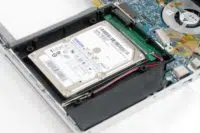
Deuxième étape : loger le second disque. Sur un portable 17 pouces, rien de plus simple : un accès direct via une trappe dédiée. Sur d’autres machines, il faut passer par la case adaptateur, en remplaçant le lecteur optique par un disque dur grâce à une baie adaptée (exemple chez Dell). Hélas, sur notre MacBook Pro, cette option n’était pas proposée d’origine.
Montage de l’OptiBay
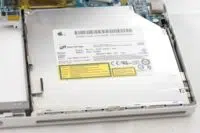
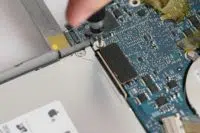
Nous avons donc opté pour l’OptiBay. Voici, en images, le montage sur notre machine de test.
 |
|
 |
 |
Sur un portable classique
Pour les autres modèles, il s’agit d’acquérir une baie compatible (comme sur certains Lenovo ou Dell) ou d’utiliser un OptiBay. Le modèle testé ici est adapté aux Mac à lecteur à fente, mais peut être adapté à d’autres machines.
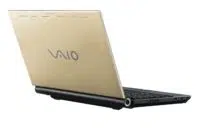
Il arrive même que certains fabricants intègrent directement cette option : le Sony Vaio TZ, par exemple, propose un disque dur 2,5 pouces en plus du disque 1,8 pouces, à la place du lecteur optique.
Comparatif : SSD vs disque dur
Difficile de parler SSD sans évoquer les performances. Voici quelques mesures réalisées sur le MacBook Pro de test, selon le protocole habituel.
La configuration technique
Pour situer le contexte, voici les principaux composants utilisés :
- Processeur Core 2 Duo 2,2 GHz (cache L2 4 Mo, bus 800 MHz)
- 4 Go DDR2-667
- Carte graphique nVidia Geforce 8600M GT 128 Mo
Côté stockage, on compare un disque dur Fujitsu (2,5 pouces, 160 Go, 5 400 tr/min) et le SSD Mtron (2,5 pouces, 32 Go).
Démarrage
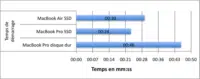
Le démarrage du MacBook Pro équipé d’un SSD s’effectue nettement plus vite que la version disque dur, dépassant même le MacBook Air.
Photoshop CS3
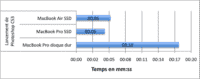
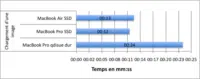
Lancement d’Adobe Photoshop CS3 : le SSD fait des merveilles, le temps de chargement est divisé par trois. Même l’ouverture d’un gros fichier TIFF de 500 Mo s’effectue bien plus rapidement, même si l’écart se resserre. Le MacBook Pro reste légèrement devant le MacBook Air, la mémoire et le processeur jouant leur rôle.
Microsoft Word 2008
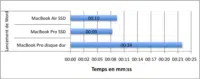
Là aussi, le SSD accélère sensiblement le lancement de Word 2008, réputé lent sur Mac : le temps de chargement est, lui aussi, divisé par trois. Reste que le logiciel demeure long à démarrer, surtout comparé à la version Windows.
Décompression de fichiers
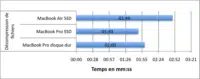
Pour finir, nous avons tenté l’extraction d’une archive .rar contenant à la fois de gros fichiers (500 Mo) et une multitude de petits fichiers (moins de 1 Mo). Ce test met en évidence l’un des points faibles des SSD sur l’écriture de petits fichiers. Malgré tout, le Mtron se montre plus rapide que le disque dur classique et surclasse même le SSD du MacBook Air sur ce point.
Bilan d’expérience
Installer un SSD et un disque dur en tandem, c’est possible, à condition d’avoir la bonne machine ou d’accepter de bricoler un peu. Sur les portables conçus pour évoluer (Dell, Lenovo, Toshiba…), la tâche est facilitée. Sur d’autres, il faut ruser, mais rien d’impossible pour qui est motivé.
Quant au SSD lui-même, l’impact sur le confort d’utilisation est indéniable. Reste que la question du tarif se pose. Le gain de rapidité justifie-t-il ce surcoût ? Ceux qui cherchent la meilleure expérience n’hésiteront pas. Les autres auront intérêt à patienter : la technologie évolue vite, et les prix poursuivent leur dégringolade. Installer un SSD aujourd’hui, c’est s’offrir un avant-goût du futur… à chacun de choisir quand passer le cap.