


Un chiffre pour vous bousculer : près de 400 millions d’utilisateurs dans le monde ont déjà adopté Microsoft Outlook sur leur smartphone. Loin de se limiter à la simple consultation de mails, cette application s’est imposée comme un véritable tableau de bord personnel sur mobile, où l’agenda, les notifications et la gestion des messages fusionnent pour alléger le quotidien numérique.
Pourquoi miser sur l’application Microsoft Outlook ?
À l’heure où jongler entre plusieurs comptes de messagerie et calendriers relève souvent du casse-tête, Outlook propose une solution tout-en-un. Voici, concrètement, ce que l’application permet :
- Centraliser tous vos comptes de messagerie dans un seul espace.
- Gérer et consulter plusieurs calendriers sans devoir passer d’une application à l’autre.
- Profiter de la Focus Inbox pour trier automatiquement les messages importants des moins prioritaires.
- Ouvrir et modifier directement des fichiers Office reçus par mail, sans quitter l’application.
1. Installer l’application Outlook depuis l’App Store ou Google Play
Pour commencer, il suffit de télécharger Outlook sur votre smartphone, que vous soyez adepte d’iPhone ou d’Android : rendez-vous sur l’App Store ou sur le Google Play Store. Lancez le téléchargement, puis validez avec votre identifiant Apple ou Google. Quelques secondes d’attente, et l’application s’ajoute à votre écran.
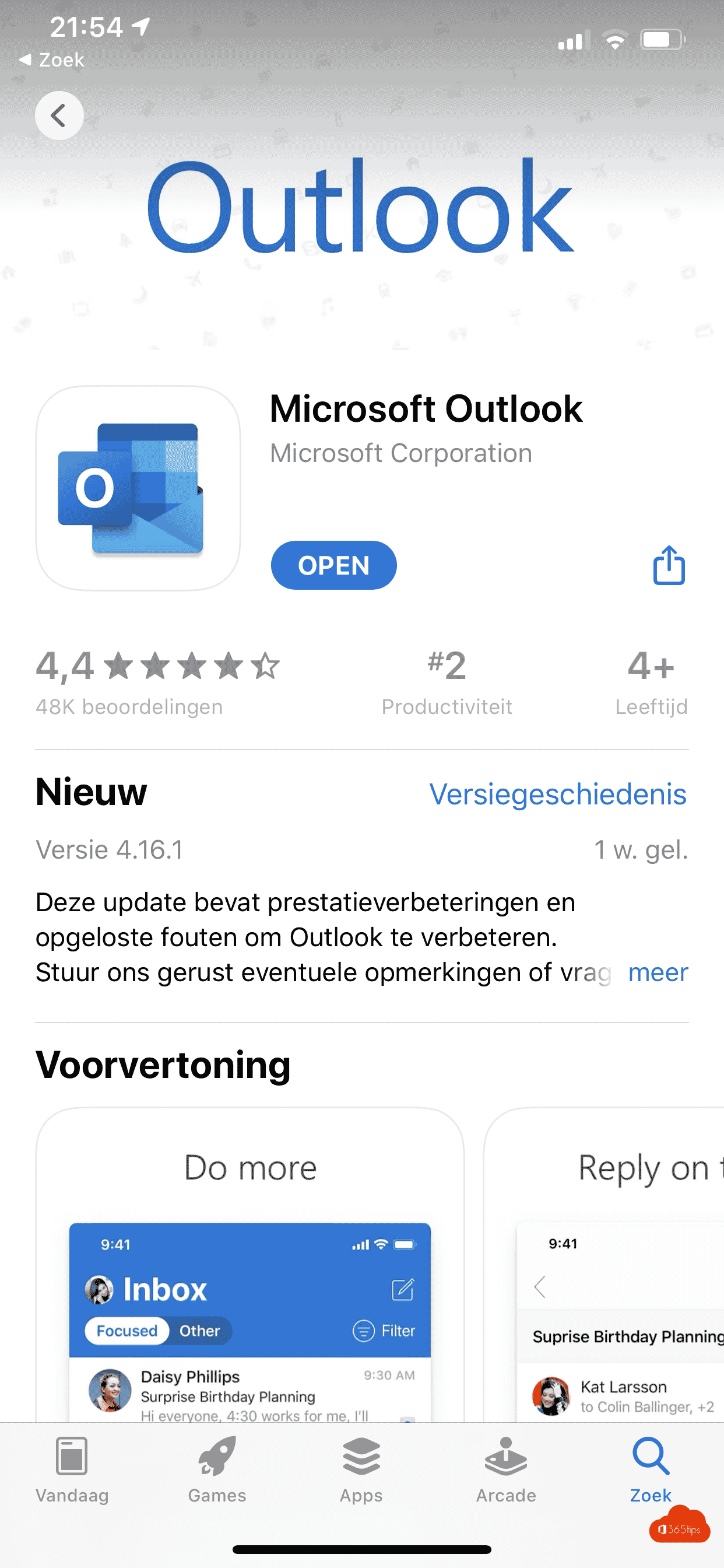
2. Repérer et ouvrir Outlook sur votre téléphone
Une fois installée, Outlook se place à la fin de la liste de vos applications. Cherchez son icône, puis touchez-la pour l’ouvrir. L’application se lance, prête à être configurée.
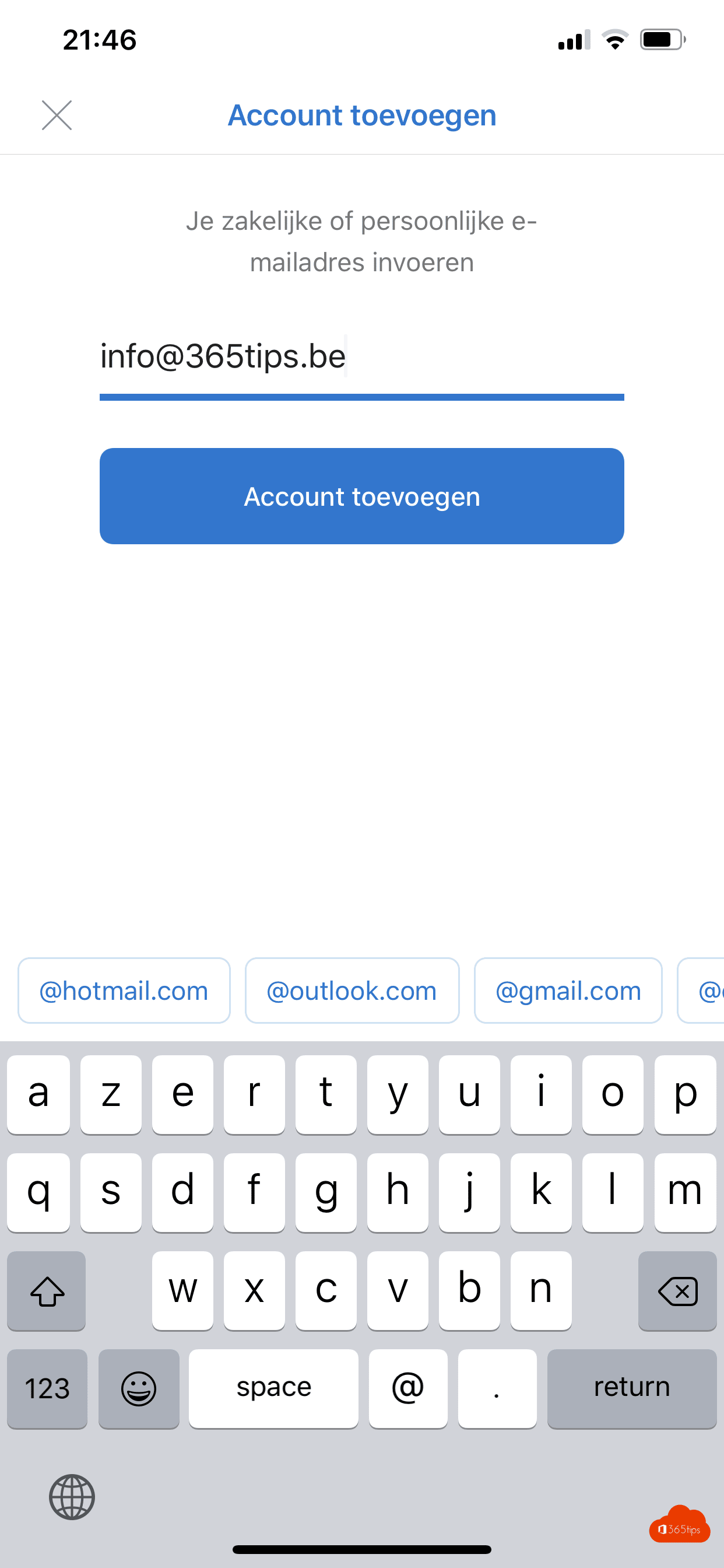
3. Renseigner votre adresse e-mail
À cette étape, on vous demande d’entrer votre adresse e-mail professionnelle ou personnelle. Dans la plupart des cas, il s’agit de votre identifiant habituel, celui utilisé pour accéder à votre webmail. Parfois, dans de grandes entreprises, il peut s’agir d’un identifiant différent : dans ce cas, reportez-vous à l’information fournie par votre service informatique.
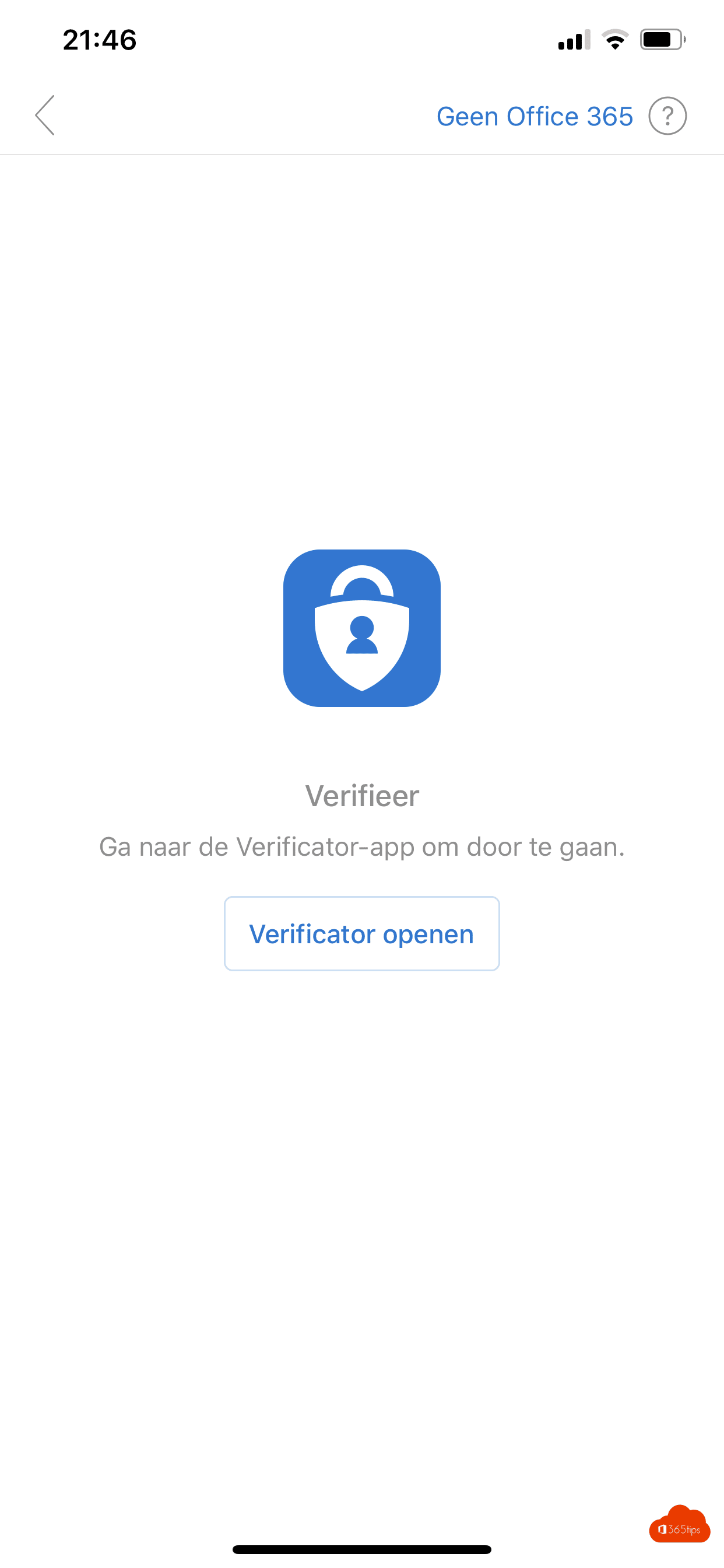
- Si l’authentification multifacteur (MFA) est activée pour votre compte, sélectionnez l’option « Ouvrir l’authentificateur » pour valider votre identité.
- En l’absence de MFA, passez directement à l’étape suivante.
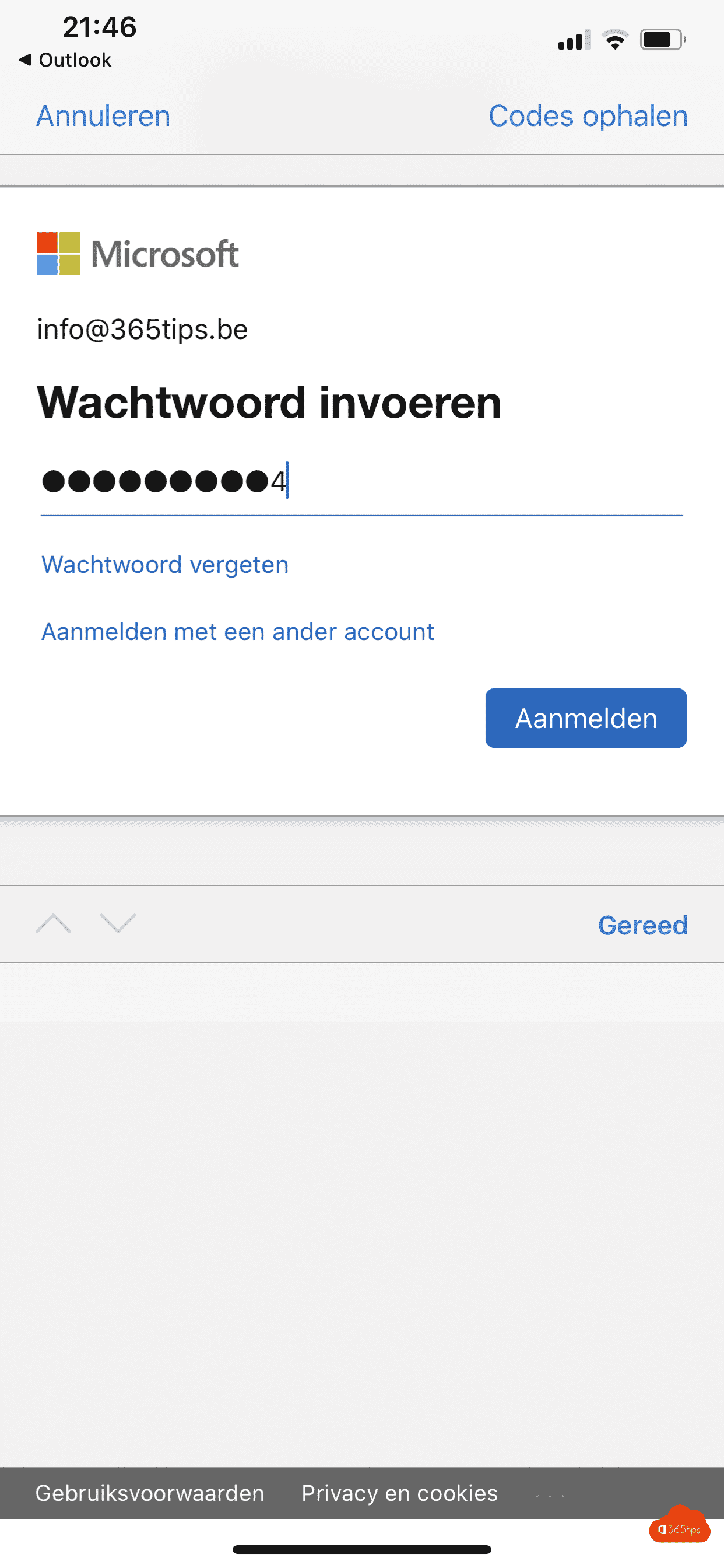
4. Saisir votre mot de passe
Entrez le mot de passe associé à votre compte et validez. L’application vérifie alors vos identifiants et vous guide vers la suite du paramétrage.
5. Approuver la connexion (si nécessaire)
Si votre compte dispose de la double authentification, vous verrez apparaître une fenêtre demandant d’approuver la connexion. Cette étape rapide protège l’accès à vos données, tout en garantissant la sécurité de vos échanges.
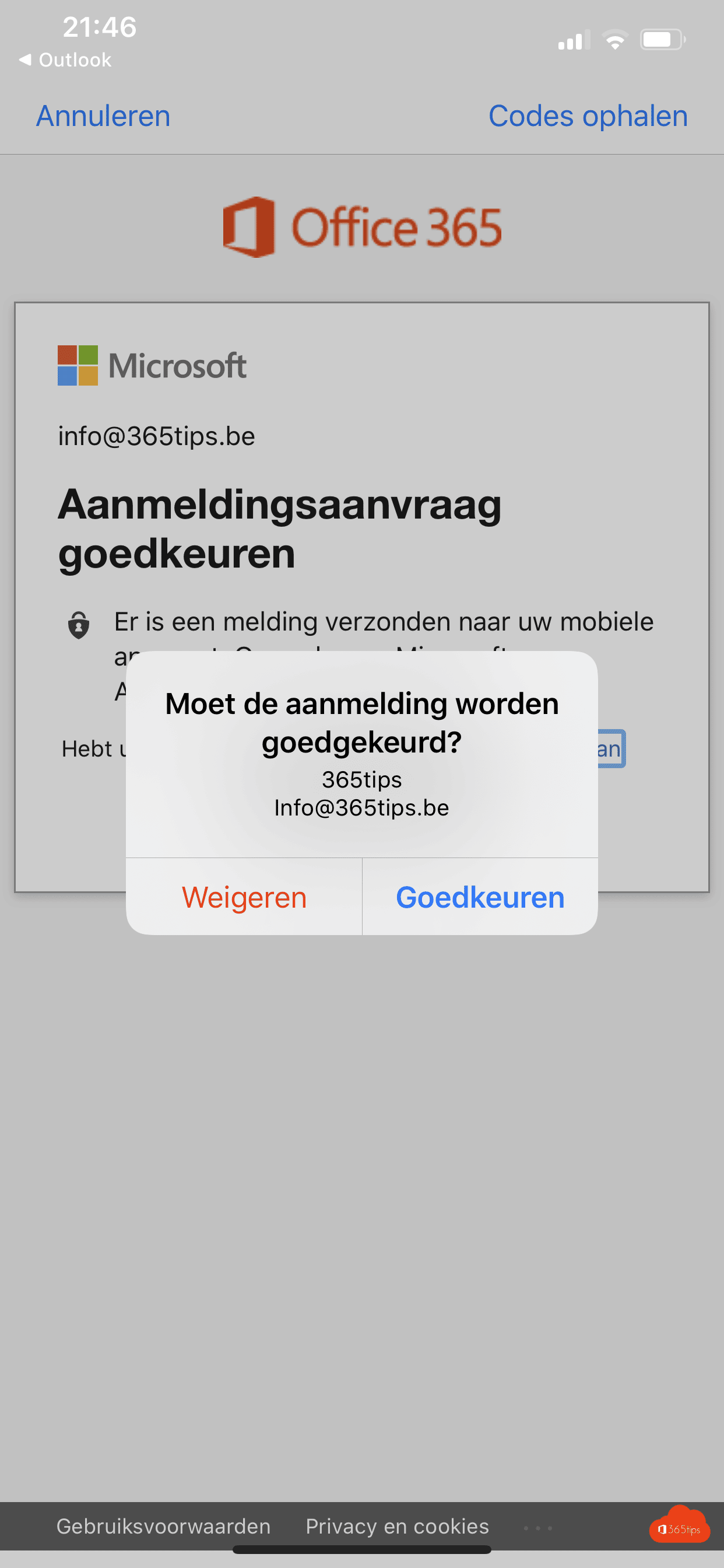
Profitez pleinement de votre boîte de réception
Vous voilà prêt à envoyer, recevoir, organiser vos courriels et consulter votre agenda, le tout depuis votre smartphone.
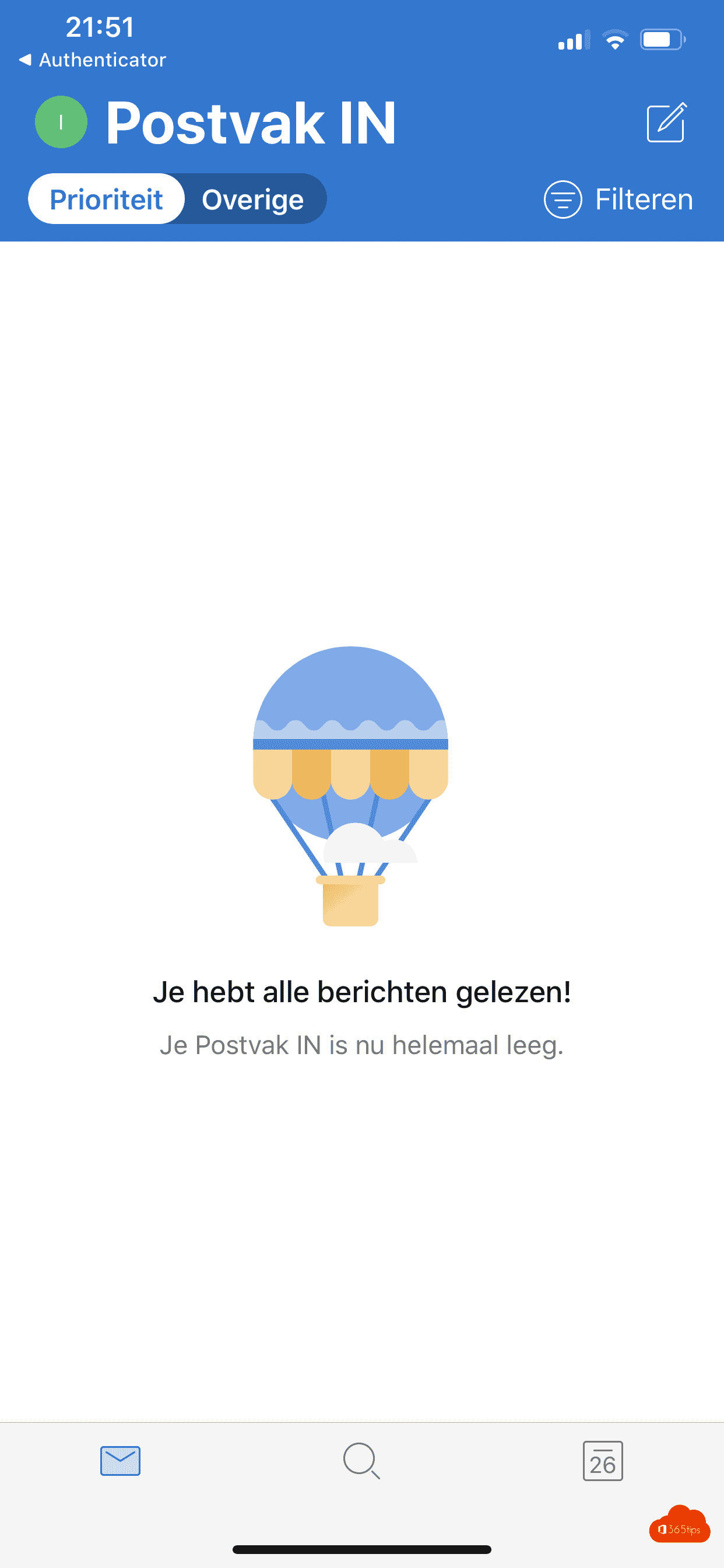
Prêt à utiliser Outlook ?
L’application est désormais opérationnelle. Gérez vos messages, planifiez vos rendez-vous et retrouvez tous vos fichiers sans effort, où que vous soyez.
Fonctionnalités pratiques à connaître
Voici quelques atouts et astuces pour tirer le meilleur parti d’Outlook sur mobile :
- Visualiser en un clin d’œil les calendriers de vos collègues, pour organiser vos réunions plus facilement.
- Ajouter une boîte aux lettres partagée et accéder à ses messages depuis l’application.
- Ouvrir, modifier et partager des fichiers de bureau directement depuis l’interface Outlook.
- Synchroniser d’autres services comme Facebook, Evernote ou Trello pour centraliser vos notifications.
- Ajouter vos autres comptes de messagerie (Hotmail, Live, Gmail…) et tout gérer au même endroit.
- Bénéficier d’options avancées : balayage pour classer les mails, priorisation automatique, affichage par conversation, widgets de calendrier… De nombreux conseils restent à découvrir.
- Installer Outlook sur une tablette, pour consulter plus confortablement vos e-mails ou votre agenda.
- Déployer Outlook ProPlus soi-même ou via Intune, en fonction de vos besoins. La différence entre ProPlus et Office 2019 ? Elle mérite d’être creusée si vous cherchez la solution la plus adaptée à votre usage.
En quelques gestes, votre messagerie prend une autre dimension. Outlook ne se contente plus de recevoir vos messages : il devient le centre de contrôle de votre journée, prêt à s’ajuster à chaque imprévu.